

告別電源鍵依賴:iPhone這些隱藏操作,實用到相見恨晚
作為用了五年iPhone的老用戶,我曾一度被電源鍵“綁架”——通勤時拎著包掏手機,得費勁摸索側邊按鍵;晚上摸黑看時間,總因按不準電源鍵把手機甩下床;更糟的是,去年手機摔了一下后,電源鍵變得時靈時不靈,急著用手機時簡直讓人崩潰。直到后來摸索出不用按電源鍵的全套操作,不僅拯救了瀕臨“罷工”的按鍵,還解鎖了更便捷的用機體驗。今天就把這些親測有效、零門檻的技巧分享給大家,不管是想保護按鍵,還是單純圖方便,都能直接上手。

最基礎也最常用的,就是亮屏和鎖屏功能。之前總習慣按電源鍵喚醒屏幕,直到發現iPhone自帶的“抬起喚醒”功能——在“設置-顯示與亮度”里打開開關,只要拿起手機,屏幕就會自動亮起,配合Face ID解鎖,全程不用碰任何按鍵,通勤路上掏手機查消息超順手。如果是久坐辦公,還能開啟“輕點喚醒”,在“設置-輔助功能-觸控”里找到該選項,黑屏狀態下輕點屏幕任意位置就能亮屏,比伸手找電源鍵快多了。
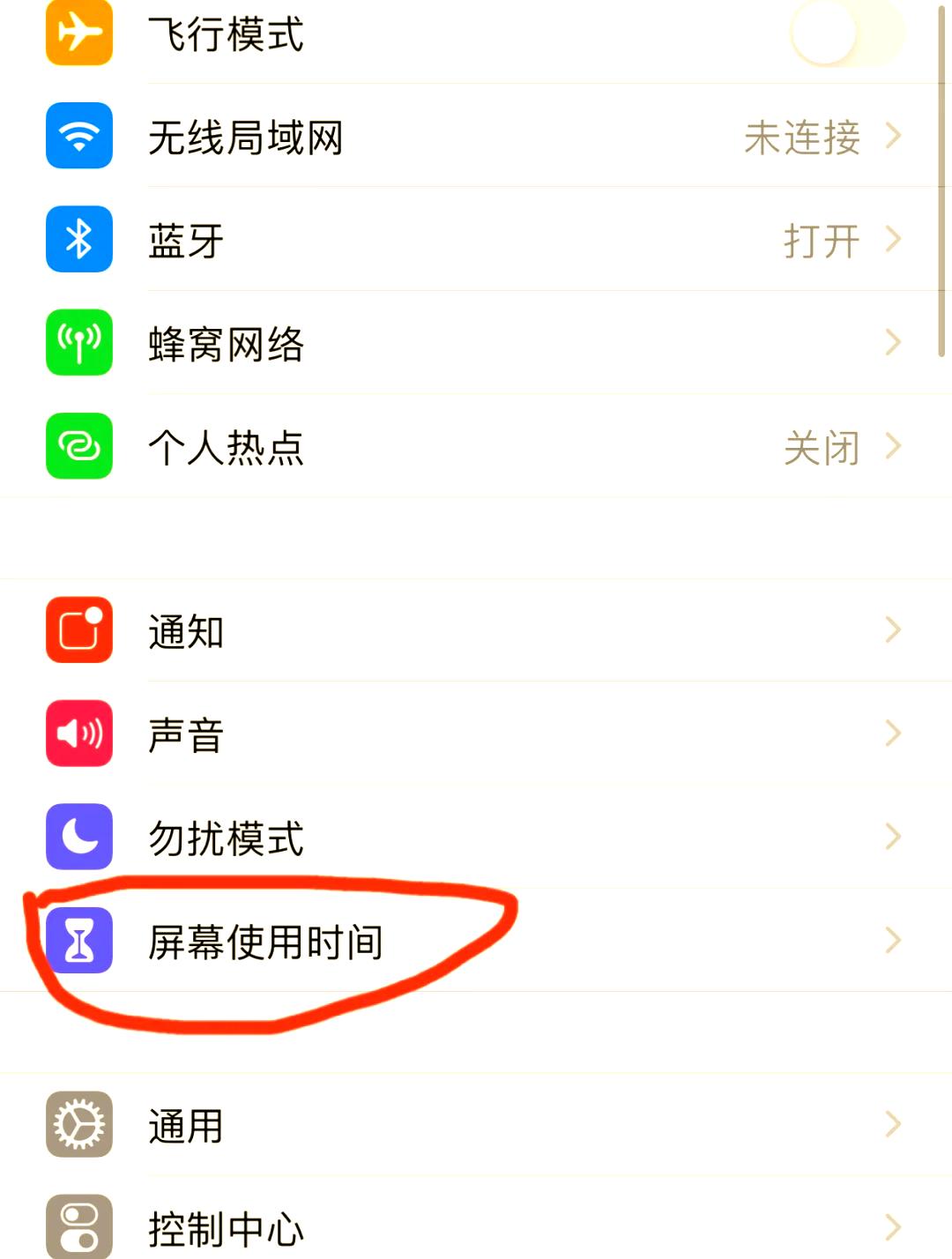
鎖屏功能則可以交給“輔助觸控”(也就是大家說的小白點)。打開“設置-輔助功能-觸控-輔助觸控”,開啟后屏幕會出現一個可移動的小白點。點擊“自定頂層菜單”,把常用功能換成“鎖定屏幕”,之后輕點小白點就能直接鎖屏,再也不用按電源鍵了。我還會把小白點放在屏幕邊緣,既不遮擋內容,又能隨手點到,用了就再也回不去了。
遇到需要手機長時間亮屏的場景,比如看文檔、查資料時,也不用一直按著電源鍵。在“設置-顯示與亮度-自動鎖定”里,把時間改成“永不”,屏幕就會持續亮著,直到手動鎖屏或電量耗盡 。不過要注意,這個功能耗電較快,建議在連接電源時使用,平時還是設為1-2分鐘自動鎖定更省電。
如果電源鍵已經失靈,關機和開機也有替代方案。關機可以直接在“設置-通用”里滑到最底部,點擊“關機”后滑動滑塊即可,比長按電源鍵更方便。要是手機徹底關機了,用數據線連接電腦,同時按住Home鍵(iPhone 8及以前機型)或音量減鍵(iPhone X及以后機型),等待幾秒就能開機,親測多次都有效。
對于iPhone 15及以上機型,還有個被很多人忽略的“寶藏功能”——操作按鈕。這款取代了傳統靜音鍵的物理按鍵,默認功能單一,其實可以在“設置-操作按鈕”里自定義。我把它設置成了“短按開手電筒、長按啟動相機”,晚上走夜路或遇到想抓拍的場景,不用解鎖手機就能快速觸發,比找電源鍵+滑動解鎖省了不少步驟 。如果想實現更復雜的功能,還能借助ButtonMaster這類小眾APP,設置短按、長按、雙擊三種觸發方式,綁定乘車碼、導航、支付碼等高頻操作,效率直接翻倍。
這些技巧用下來,我手機的電源鍵徹底“退休”了,如今按鍵狀態反而穩定了很多。其實iPhone的很多功能都是為了適配不同場景,只是藏得比較深。不用電源鍵不僅能減少硬件磨損,還能解決雙手忙碌時的操作痛點——比如帶娃時拿手機、手上沾水時用手機,都能輕松應對。
大家不妨根據自己的使用習慣嘗試設置,比如通勤黨可以重點用操作按鈕綁定乘車碼,寶媽適合開啟抬起喚醒+小白點鎖屏,老年人則可以簡化設置,只保留輕點喚醒和一鍵鎖屏。如果發現其他好用的隱藏操作,也歡迎在評論區分享,讓我們一起解鎖更省心的iPhone使用體驗。畢竟好的工具應該為人服務,學會這些小技巧,才能讓手機用得更順手、更長久。