

作為一名NAS玩家,我試過不少電子書管理套件,要么界面臃腫、要么同步卡頓、要么遠程訪問麻煩,體驗始終差強人意。直到遇到了Calibre-Web,才算真正找到了理想的電子書管理解決方案!
Calibre-Web不僅支持EPUB、PDF、MOBI等幾乎所有主流電子書格式,還能實現多設備同步、多用戶權限管理、電子書格式一鍵轉換、自動搜刮書籍元數據,手機端直接通過Web端訪問,標注筆記功能也完全夠用。更絕的是,它完美適配綠聯NAS自帶的遠程訪問,不用折騰外網穿透,從綠聯「docker快速訪問」里就能直接遠程打開,隨時隨地讀自己的書,實用性直接拉滿!
今天就給大家分享一套完整的綠聯NAS部署教程,從Docker配置到最終效果,手把手帶你搭建屬于自己的私人電子書庫!
一、準備工作
1. 綠聯NAS一臺(已安裝Docker套件)
2. 提前在NAS共享空間創建好Calibre書庫文件夾(用于存放電子書,必須包含 metadata.db 文件)
3. 準備好Calibre-Web的Docker Compose配置文件(文末附完整可直接復制的配置)
二、Docker部署步驟
1. 創建Docker項目
打開綠聯NAS的Docker管理界面,點擊左側「項目」,再點擊右上角「創建」,進入項目配置頁:

- 項目名稱:填寫 calibre (自定義也可,建議保持一致)
- 存放路徑:選擇 共享文件夾/docker/calibre (用于存儲容器配置文件,提前創建好對應文件夾
2. 完整Docker Compose配置

關鍵配置說明:
- volumes 部分的 /volume1/共享空間/Calibre Library 必須替換為你自己的書庫路徑,否則容器無法讀取電子書
- ports 部分的 8082 是宿主機訪問端口,可自定義,只要不與其他容器端口沖突即可
- 鏡像使用國內優化版,自帶中文,省去手動安裝語言包的麻煩
3. 啟動容器
配置完成后,勾選「創建完成后立即運行」,點擊右下角「立即部署」,等待容器拉取鏡像并啟動。
啟動成功后,在Docker「容器」列表中,就能看到 calibre-web 容器處于「運行中」狀態,端口 8082:8083 正常映射,說明部署成功!

三、部署完成,體驗拉滿!
容器啟動后,在瀏覽器輸入 NAS局域網IP:8082 ,就能直接訪問Calibre-Web的管理界面,默認賬號密碼為 admin/admin123,首次登錄建議立即修改密碼。
1. 核心功能實測
? 電子書格式一鍵轉換
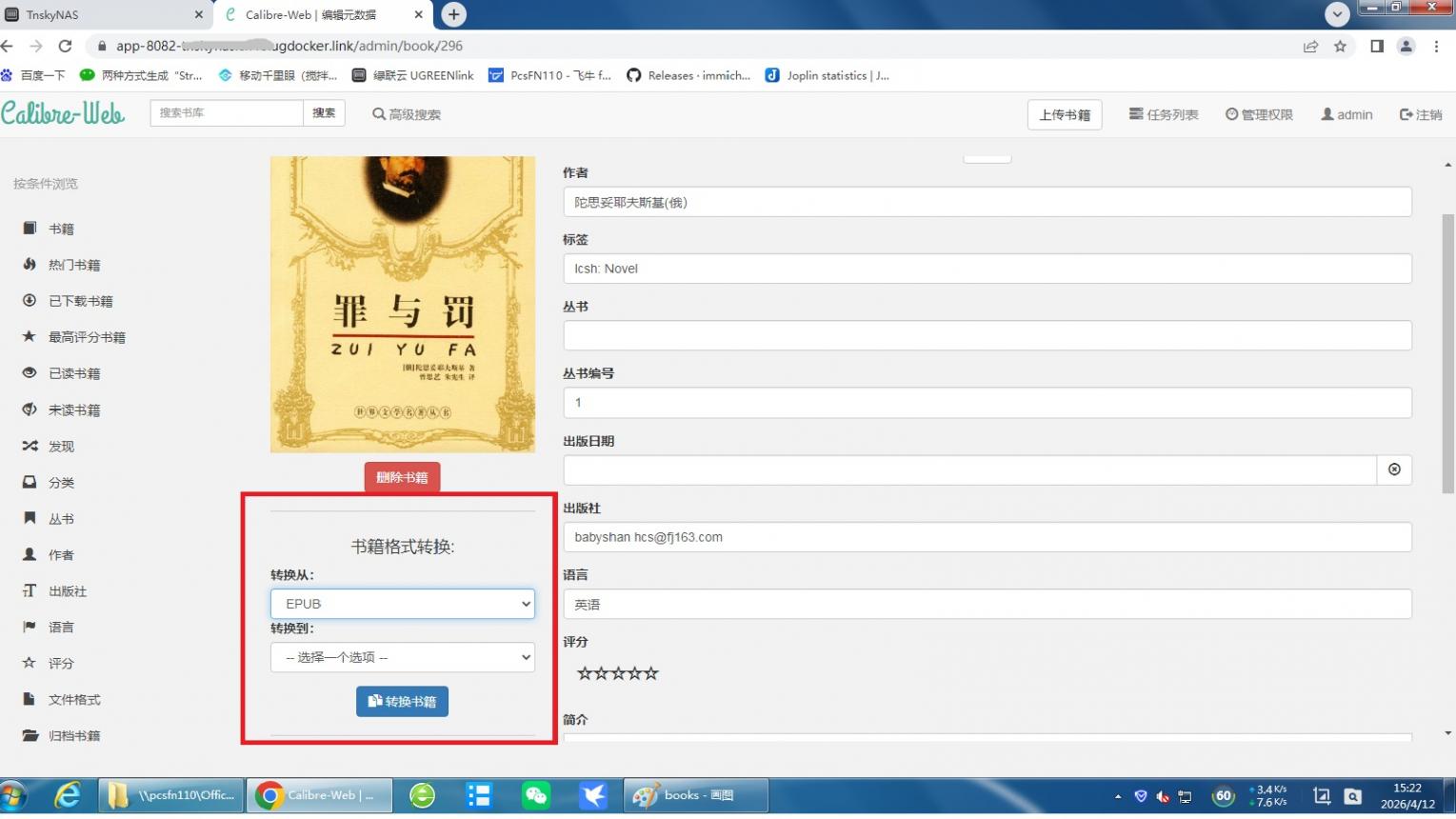
進入單本書籍的編輯頁面,就能看到「書籍格式轉換」功能,支持EPUB、PDF、MOBI等格式互轉,不用下載到本地,在Web端直接操作,轉換完成后自動同步到書庫,Kindle、手機、平板都能適配對應格式。
? 多格式書庫管理
支持按文件格式、作者、分類、評分等多維度篩選,PDF、EPUB等不同格式的書籍一目了然,還能批量管理、上傳書籍,自動搜刮書籍封面、作者、簡介等元數據,書庫瞬間變得整齊美觀。
? 零成本遠程訪問
不用折騰花生殼、內網穿透,直接用綠聯NAS自帶的「docket快速訪問」,在外網環境下,點擊快速訪問鏈接,就能直接打開Calibre-Web,隨時隨地訪問自己的私人書庫,出差、通勤路上隨時讀書,安全感拉滿!

手機用流量遠程訪問
? 多設備&多用戶支持
手機、平板、電腦直接通過瀏覽器訪問,無需安裝客戶端;支持創建多用戶賬號,給家人分配不同權限,共享書庫的同時保護隱私,全家都能用。
? 標注筆記功能
支持在Web端直接做標注、寫筆記,所有筆記同步存儲在書庫中,換設備也能繼續看,學習、做筆記都超方便
四、寫在最后
對于愛讀書、有NAS的朋友來說,Calibre-Web絕對是「神器級」的工具,完美解決了電子書管理、多設備同步、遠程訪問的所有痛點,而且部署簡單、零成本、功能全面。

布署完主界面
按照這套教程,哪怕是NAS新手,也能在10分鐘內搭建好自己的私人電子書庫,從此告別電子書雜亂、多設備不同步、遠程訪問麻煩的問題,隨時隨地享受閱讀的快樂!
如果你在部署過程中遇到問題,歡迎在評論區留言交流,我會一一解答!